PowerPointの表を編集できる図形に変換する方法
表・図形・Excelリンクを使い分け、既存のテキストボックスにセルの値を貼り付ける。

表のセルを個別に移動・装飾したいときは、PowerPointの表を選択し、XKeyの**「表を図形に変換」**を使います。変換後は編集できる図形になり、通常の表の機能やExcelへのリンクは持ちません。後で必要になる元の表やブックは、別に残しておきましょう。
Windowsのデスクトップ版PowerPointでXKeyを使う方向けの手順です。この記事はXKeyの開発元が作成しています。掲載画像は以前の日本語画面の実際のキャプチャーで、現在の版とは表示や名称が異なる場合があります。導入前に現在の動作条件を確認してください。
後で何を編集するかで選ぶ
| やりたいこと | 選ぶ形式 |
|---|---|
| 行・列・セルを表として編集する | PowerPointの表。貼り付け時に、貼り付け先のスタイルかExcelの書式を選びます。 |
| セルごとに位置や装飾を変える | XKeyで表を図形に変換。変換後の図形では、通常の表の機能を使えません。 |
| Excelのシートを保持する、保存済みブックから更新する | Excelオブジェクトの埋め込み、またはリンク。埋め込みとリンクでは更新の仕組みが異なります。 |
Excelで必要な範囲をコピーし、目的に合う貼り付け形式をPowerPointで選びます。通常の表として貼り付けるだけでは、ブックと自動的に連動しません。標準の選択肢はMicrosoftのPowerPointにExcelデータを挿入・更新する手順を参照してください。
PowerPointの表を図形に変換する
- Excelの範囲をPowerPointの表として貼り付け、その表を選択します。
- XKeyの表ツールから**「表を図形に変換」**を開きます。英語の表示名は Table to boxes… です。
- レイアウトに必要なタイトル行・列や線の設定を選び、変換します。
- 文字、罫線、配置を元の表と比較します。さらに編集する前に、元の表のコピーを残してください。


変換した図形の整列やサイズ調整にはXKeyのスライドツールを使えます。図形にすると配置を変えやすくなりますが、すべての書式の完全な再現や、Excelとの自動同期を保証するものではありません。
Excelの値を選択したテキストボックスに貼り付ける
既存のテキストボックスに、コピーしたセルの値を振り分けるXKeyの操作です。XKeyの設定で**「拡張キーボードナビゲーション」**を有効にする必要があります。PowerPoint標準の貼り付け操作だけで実行できる機能ではありません。
- XKeyの設定で**「拡張キーボードナビゲーション」**を有効にします。
- Excelで長方形のセル範囲をコピーします。
- 貼り付け先のテキストボックスを図形として複数選択します。1つのボックス内で文字を編集中の状態にはしないでください。
- Ctrl + Vを押し、値と順序を確認します。
XKeyはタブ区切りのセルを行順に読み、選択した図形を見た目の行に沿って上から下、各行では左から右へ対応させます。整ったグリッドで、セル数と貼り付け先の数を合わせてください。数が違っても、新しい表のレイアウトを作る操作にはなりません。不規則な配置では結果を確認し、クリックした順番で入るとは考えないでください。
小さな例で確認する
次の6つの値は説明用のサンプルデータです。お客様の事例や実測したテスト結果ではありません。Excelで2行3列に並べた値をコピーし、2行に整列した6つのテキストボックスを選択して試します。
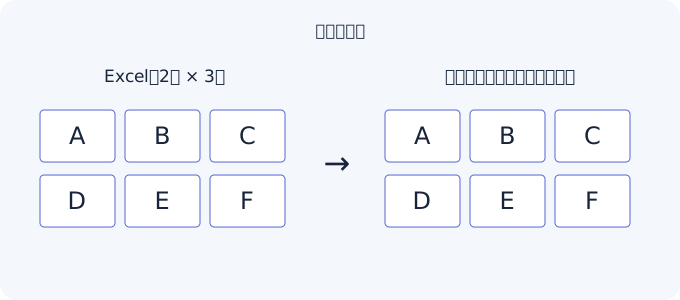
貼り付け後は上段がA・B・C、下段がD・E・Fかを確認します。順序が違う場合は元に戻し、選択状態と配置を確認して、少ない数で試してください。選択した図形への手動更新であり、プレゼン全体の自動生成やブックとのリンクを設定する操作ではありません。

別のスライドで同じ配置を使う
テキストボックスで作った配置では、XKeyの**「複数図形のテキストを表形式でコピー」**(英語では Copy as cells)で文字をセル形式にコピーできます。貼り付け先の同じ配置を選択し、上記の拡張貼り付けで値を置き換えます。元データは別に保存し、発表前に値を確認してください。

自分のスライドで試す
まずは小さな表を1つ使い、比較用に元のコピーを残します。Windows版PowerPoint用のXKeyをダウンロードし、インストール手順を確認してから、そのコピーで変換を試してください。よく使う操作はPowerPointのショートカットに割り当てることもできます。