XKEY
PowerPointを、指先の操作へ

作業に合うPowerPointショートカット。

繰り返すスライド作業を、キーボード中心のアクションに。よく使う操作にキーを割り当て、整列・サイズ調整・書式変更・挿入を流れのまま実行できます。

30日間 · カード登録不要 · Windows版PowerPoint

SLIDE 07XKEY READY
Q4 / PRODUCT STORY
マウスを動かさず、
仕事を前へ。
01
02
03
サイズを統一しました✓
01

メニューを探さない

よく使うPowerPointの操作に、覚えやすいキーを割り当て。

02

書式設定をすばやく

集中を切らさず、テキスト・線・図形の書式を切り替え。

03

スライドを揃える

図形の整列とサイズ統一を、同じ手順で正確に。

課題 → ショートカット → 目に見える結果

考えた瞬間から、仕上がったスライドまでを短く。

PowerPointのメニューを何度もたどる作業を減らし、自分で決めた操作の流れに変えます。

01

図形のサイズが不揃い

対象の図形を選択

CtrlAltM
幅と高さを一度に統一
02

配置を手で微調整

スライド要素を選択

CtrlAltC
ガイドに沿って中央へ整列
03

同じ書式を繰り返す

テキストや図形を選択

CtrlShiftF
登録した書式をすぐに適用
01 / SHORTCUTS

自分だけのショートカット環境を。

PowerPointの操作にキーを割り当て、設定を検索し、一覧を出力。別のPCでも同じ操作環境を使えます。

ショートカット機能を見る →
02 / SLIDE TOOLS

スライド作業を、少ない操作で。

選択した図形の整列、サイズ統一、書式切り替え、よく使うオブジェクトの挿入。実際の資料作成に必要な機能をまとめています。

スライドツール一覧を見る →
設定をわかりやすく管理

自分のショートカットを、見える状態に。

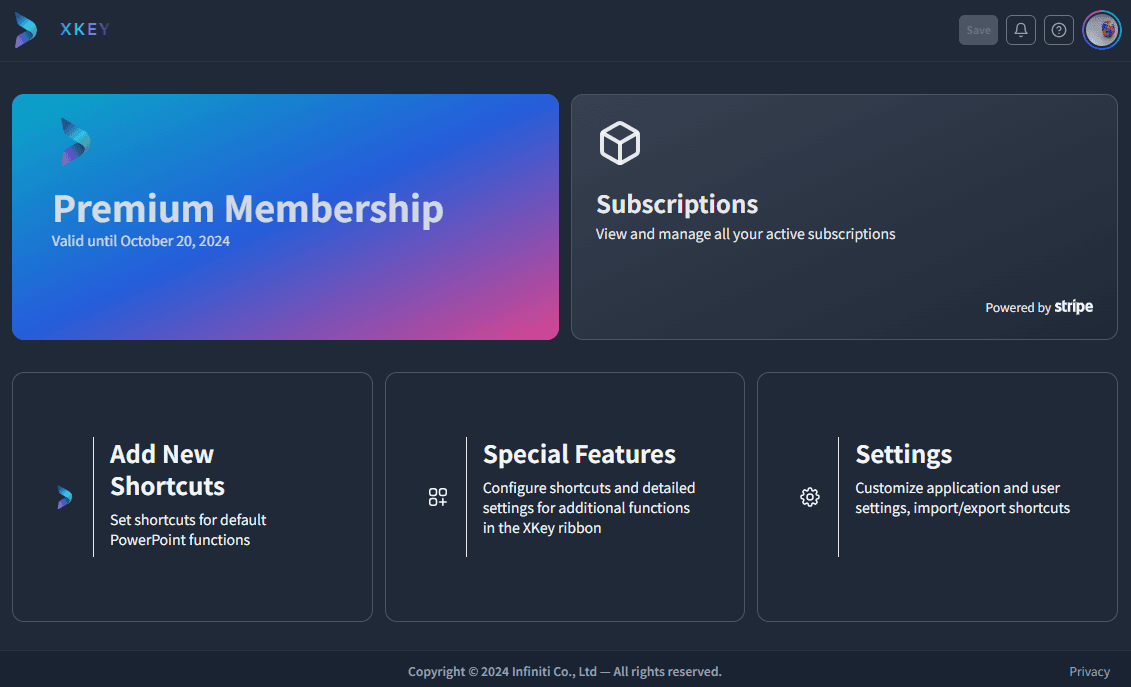
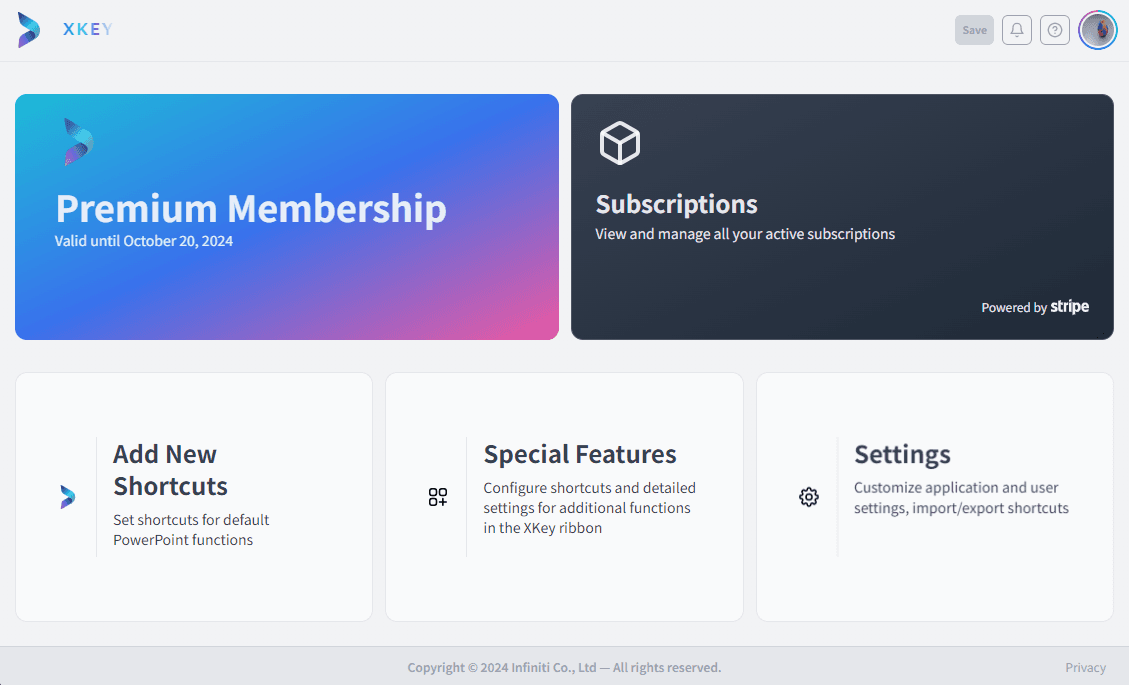
XKeyダッシュボードで、キーの割り当て、機能検索、設定を一か所から管理。別のPCでも同じ作業環境を使いたいときは、設定を書き出せます。
XKEY / SHORTCUT DASHBOARDREADY
XKeyのショートカット設定ダッシュボードダークモードのXKeyショートカット設定ダッシュボード

使い慣れたPowerPointに、そのままなじむ。

  • Windows版PowerPoint向けデスクトップ版PowerPointに、専用リボンとキーボード操作を追加します。
  • カード不要の30日間無料体験アカウントを作成してXKeyをダウンロードし、プラン選択前に作業全体を試せます。
  • 設定を別のPCへショートカット設定を書き出し、対応する別のPCに読み込めます。
  • 導入ガイドとサポートセットアップガイドとマニュアルを確認し、必要なときはXKeyチームへ相談できます。

導入前の確認。

無料体験にクレジットカードは必要ですか?

必要ありません。アカウントを作成すると30日間の無料体験が始まり、そのままXKeyのダウンロードへ進めます。

どのPowerPointに対応していますか?

XKeyはWindowsデスクトップ版Microsoft PowerPoint向けです。インストール前にダウンロードページで最新の動作環境をご確認ください。

別のパソコンでも同じショートカットを使えますか?

はい。XKeyのショートカット設定を書き出し、対応する別のWindowsパソコンに読み込めます。

PowerPoint標準の操作は使えなくなりますか?

いいえ。使い慣れたPowerPointの画面と操作を保ったまま、XKeyのショートカットと専用ツールを追加します。

次のスライドから、もっと速く。

アカウントを作成して30日間の無料体験を開始し、そのままXKeyをダウンロードできます。

30日間無料で試す
    PowerPointのショートカットをカスタマイズ|XKey