Windowsのクリップボード履歴を自在に検索する方法|ClipsX
過去にコピーしたテキストやコードを探すには?Windows標準の制限と、ClipsXのキーワード検索・意味検索・AI回答(Recall)の使い分けを解説します。
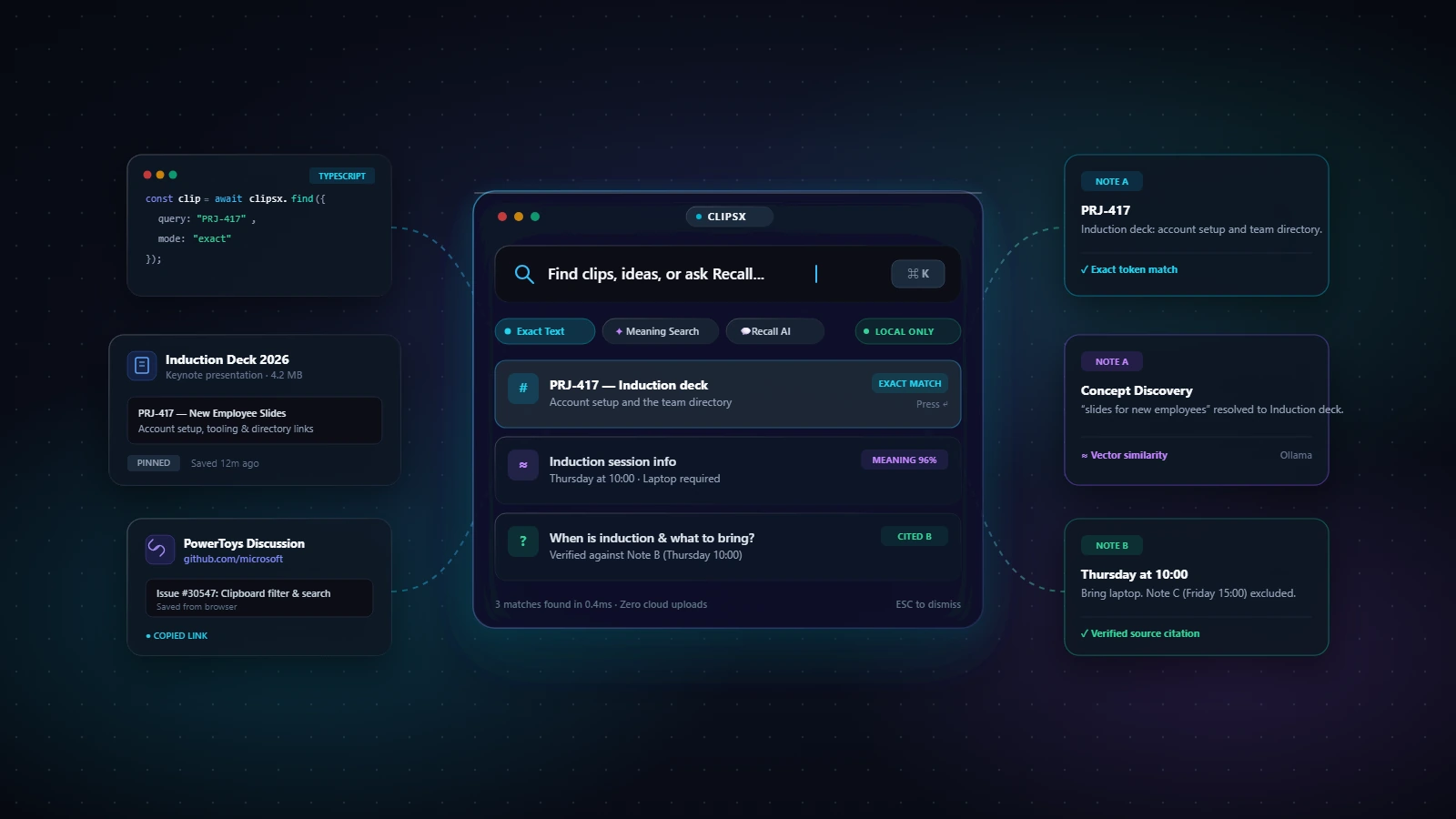
Windowsで直近にコピーした内容を確認するには、ショートカットキー Windows + V を押します。 クリップボード履歴がオンになっていれば、直近のコピー履歴がポップアップで表示されます。
しかし、「先週コピーしたはずのURL」「少し前に書いたコードの断片」「メモした議事録の内容」などを後から探そうとすると、Windows標準の機能では見つからないことがよくあります。そうした課題を解決するのが、ローカル完結型クリップボード管理アプリ ClipsX です。日常のコピー操作を、いつでも瞬時に引き出せる個人ナレッジベースに変えてくれます。
Windows標準のクリップボード履歴が消えてしまう理由
Windows + V を開いて「探していたメモが見当たらない」と困った経験はありませんか? 実は、Windows標準のクリップボード履歴は一時的な利用を想定して作られており、いくつかの明確な制限があります。
Microsoftの仕様では、履歴の保持数は最大25件、1件あたりの容量は最大4 MBで、PCを再起動するとピン留めしていない履歴はすべて消去されます。
| よくある問題 | 主な原因 | 対処方法 |
|---|---|---|
| 履歴が空になっている | クリップボード履歴機能が無効 | Windows + V を押し、「有効にする」をクリック |
| 昔のコピーが消えた | 25件の上限に達した | 新しいコピーによって未固定の古い項目が押し出される |
| PC再起動で消去された | 再起動時の自動リセット | 保持したい重要メモはあらかじめ「ピン留め」する |
| コピーした画像がない | 1件4 MBの上限を超過 | 容量の大きい高解像度画像やビットマップは保存対象外 |
| 導入前の履歴を探したい | アプリ起動前のコピー | 過去にさかのぼって復元することは不可(元ファイルを確認) |
たまに数個のリンクをコピーする程度なら標準機能でも足りますが、資料作成・プログラミング・調査業務などで日常的に大量のテキストやリンクを扱う場合は、専用のクリップボード管理アプリを活用することで作業効率が大幅に向上します。
ClipsXで使える3つの検索アプローチ
「何を覚えているか」によって、最適な探し方は異なります。正確な型番やコードを覚えていることもあれば、「先週の会議の資料」といった大まかなニュアンスしか覚えていないこともあります。ClipsXは、記憶の度合いに合わせて3段階の検索モードを提供しています。
- テキスト検索(Exact Search) — 単語、型番、URL、コードなどをミリ秒単位で完全一致検索。
- 意味検索(Meaning Search) — 言い回しが違っても、文脈やトピックの類似度から候補を発見。
- AI回答・引用(Recall) — 保存した履歴をもとに、質問に対して根拠付きの回答を直接生成。
キーワード検索に加えて、ピン留め、カスタムタグ、コピー元のアプリ(VS Code、Slack、ブラウザなど)、データ形式(テキスト、コード、画像、リンク)による絞り込みも可能です。
実践例:同じ3つのメモを3つの方法で探す
検索モードの使い分けを実感するために、以下の3つのサンプルメモをコピーしたとします。
- メモ A:
PRJ-417 — 入社研修スライド:アカウント設定とチーム名簿 - メモ B:
入社研修:木曜日 10:00。ノートPCを持参。 - メモ C:
ブランドレビュー:金曜日 15:00。修正したロゴを持参。
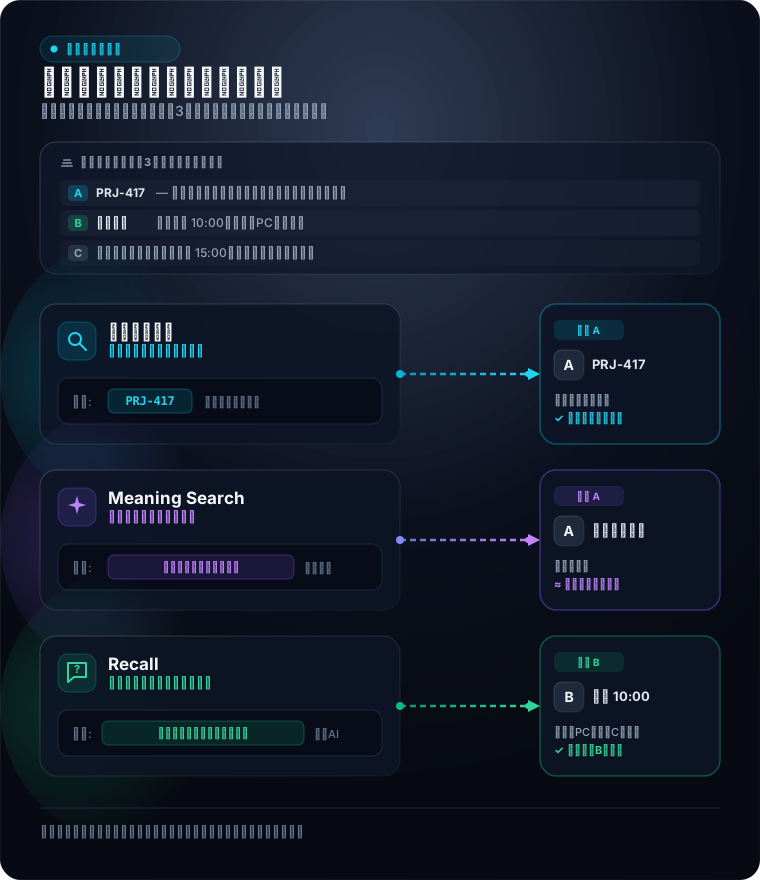
覚えている手がかりによって、以下のように使い分けます。
| 覚えている手がかり | 最適な検索モード | 検索クエリの例 | ClipsXの検索結果 |
|---|---|---|---|
| 正確な識別子・型番 | テキスト検索 | PRJ-417 | メモ A(AIモデル不要・遅延ゼロの即時一致) |
| 話題や大まかな意味 | Meaning Search | 「新入社員向けの資料」 | メモ A(埋め込みベクトルで文脈の一致を検出) |
| メモに対する具体的な質問 | Recall AI | 「研修はいつ?持ち物は?」 | メモ B(木曜10:00・ノートPC持参と根拠付きで回答) |
検索モードの使い分けポイント
- まずはテキスト検索: ファイル名、URL、エラーコード、顧客IDなどは、モデル処理の不要なテキスト検索が最も高速でバッテリーも消費しません。
- 文脈で探したいときはMeaning Search: 「先月の請求書の件」「デザインシステムのリンク」など、具体的な表記を思い出せない場合に威力を発揮します。
- 要約や複数メモの横断確認にはRecall: 複数のコピー内容から事実関係を整理して答えが欲しいときに役立ちます。引用元が明記されるため、ワンクリックで原文を確認できます。
ローカル第一のプライバシー設計
クリップボードには、社内ドキュメント、個人情報、APIキーなど機密性の高いデータが含まれることが少なくありません。そのため、ClipsXは**ローカルファースト(端末内完結)**を基本方針として設計されています。
クリップボード履歴は、お使いのPC上の暗号化データベースに保存されます。データの保存場所とAIの処理先は完全に分離されています。
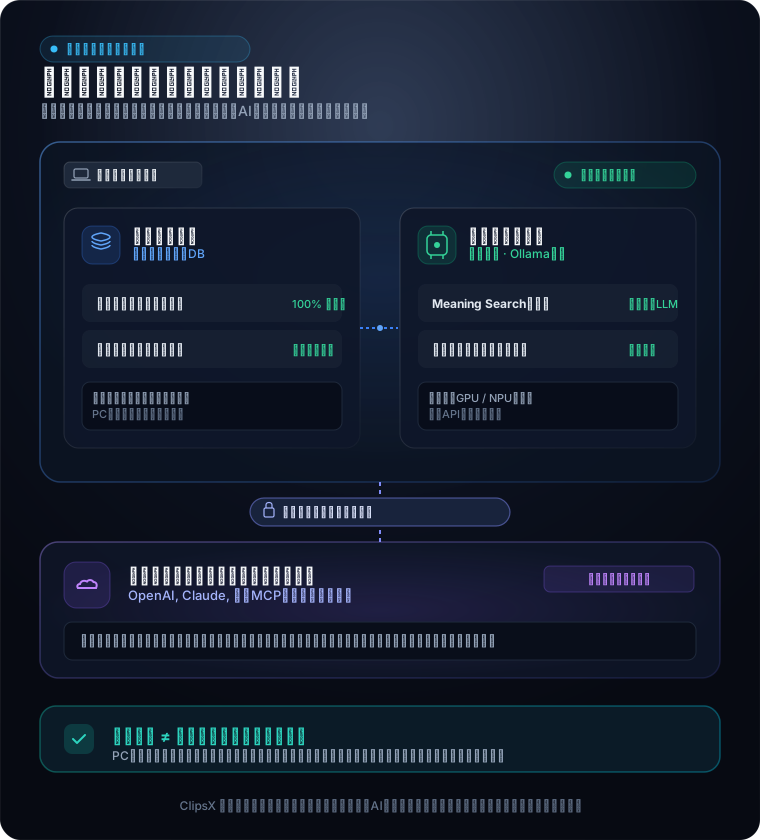
| 機能 | 実行される場所 | ネットワーク通信 | プライバシー保護 |
|---|---|---|---|
| 履歴保存・テキスト検索 | お使いのPC端末内 | なし(完全オフライン) | データはPC外部に一切送信されません |
| ローカルAI(Ollama連携) | 端末のGPU / NPU | なし(完全オフライン) | ローカルモデルで安全に意味検索を実行 |
| クラウドモデル(任意利用) | OpenAI / Anthropic等 | 暗号化API通信 | ユーザーが明示的に実行したタスクのみ送信 |
| 設定の同期機能 | セキュアクラウド同期 | アプリ設定情報のみ | アプリの環境設定のみ同期(履歴は対象外) |
重要なポイント: PC間でアプリの設定を同期しても、クリップボードの履歴自体がクラウドへアップロードされることは決してありません。履歴データは常にあなたのPC内に保管されます。
よくある質問
ClipsXをインストールする前の履歴も復元できますか?
いいえ。クリップボード管理ツールが保存できるのは、アプリが起動してキャプチャが有効になっていた期間のデータのみです。導入前にコピーした情報が必要な場合は、作成元のファイルや貼り付け先の履歴をご確認ください。
検索を使うためにインターネット接続やAI契約は必須ですか?
いいえ。日常のコピー履歴の記録、管理、タグ付け、そして高速なテキスト検索はすべて完全オフライン・無料で利用できます。AIによる意味検索も、Ollamaなどのローカルモデルを接続すれば完全にオフラインで利用可能です。
アプリやファイル形式で履歴をフィルタリングできますか?
はい。VS Code、Chrome、Slackなど「どのアプリでコピーしたか」や、プレーンテキスト、リッチテキスト、コードスニペット、画像、カラーコードなどの「データ形式」を指定して瞬時に絞り込めます。
ClipsXで快適なクリップボード体験を
コピーしたはずの情報が見つからずに探し直す時間は、毎日の作業の中で意外と大きなロスになります。信頼できるクリップボード管理ツールを導入することで、いつでも必要な情報に一瞬でアクセスできるようになります。
まずは ClipsX 公式サイト(日本語) からアプリをダウンロードし、快適な検索体験を試してみてください。